2016年3月8日 星期二

8-3 擬定解決問題的方案

8-3 擬定解決問題的方案


在定義問題之後,我們必須提出問題解決的各種方案,並視問題解決的需求,進行相關資料的蒐集與分析,以找出解決問題的最佳方案。

8-3.1 提出可行的解決方案


每一個問題的解決,可能有數個不同的解決方案,當我們遇到較複雜的問題時,通常會採用集體討論的腦力激盪方式,來找出解決問題的方案,以達到集思廣益的效果。

▼提出可行的解決方案
以「小芸體重過重」的問題為例,她經過與同學討論並請教家庭醫師之後,提出了以下5種解決問題的方案。
(A)  少吃零食,晚上不吃消夜。
(B)   依照瘦身食譜來校裡三餐,控制熱量攝取
(C)   每天跳繩1000下
(D)  每天快走5000步
(E)   每天早晚游泳30分鐘

8-3.2 資料蒐集與分析


資料蒐集的管道有很多,常見的有上網蒐集資料、到圖書館查閱書籍、請教有經驗的專家…等。善用網路科技所帶來的便利,可提升資料蒐集與分析的效率。

利用搜尋引擎來搜尋資料時,經常會出現大量的搜尋結果,要從中找到真正需要的資訊相當費時。此時我們可利用“NOT”、“AND”、“OR”等3個邏輯運算子,來提高資料搜尋的精準度。

▼3種邏輯運算子的使用
邏輯運算子
說明
使用範例
搜尋標的
NOT
(
使用減號”-“)
搜尋結果不包含某個關鍵字
資訊展 – 高雄
搜尋”資訊展”但不包含”高雄”
AND
(
使用空格)
搜尋結果包含2個以上的關鍵字
台北資訊展 時間
搜尋”台北資訊展”及”時間”
OR
搜尋結果只須符合任一關鍵字
台北資訊展 OR 台北資訊月
搜尋”台北資訊展”或”台北資訊月”

另外,搜尋引擎(如Google)多半也提供有進階的搜尋功能,例如搜尋圖片、搜尋指定時間範圍內的資料…等。善用這些功能,可更有效率地找到我們所要的資料。

▼資料蒐集與分析
以「小芸體重過重」的問題為例,她可利用網際網路及圖書館資源來蒐集瘦身的相關資料。例如:
l   針對A方案(少吃零食,晚上不吃消夜),她可以上網蒐集各種零食、飲料的單位熱量。
l   針對B方案(依照瘦身食譜來料理三餐,控制熱量攝取),她可以上網蒐集各大醫院推薦的瘦身食譜,或到圖書館借閱專業人員所撰寫的瘦身食譜,再利用應用軟體(如Office)來彙整及分析所蒐集到的資料。

8-3.3 選出最佳的解決方案


什麼是解決問題的最佳方案呢?如果有一個方案能以最有效率、最經濟的方式來進行,並能將問題徹底地解決,那麼這個方案便堪稱為解決問題的最佳方案。

但在問題解決的實務上,通常無法找到像上述「俗又大碗」的方案,反而必須在當事人(個人或群體)所擁有的技術、資金、時間等資源的限制下,找出「最適合」的解決方案。以下是我們在找出最佳解決方案時,通常會考量的因素:

  • 哪一個方案最有可能徹底解決我們所面臨的問題?
  • 哪一個方案是我們有足夠的人力與物力來執行的?
  • 哪一個方案所需花費的時間是我們可容忍的?
  • 哪一個方案所需的資源(如技術、資金…等)較易取得?
  • 哪一個方案在執行有困難時,可有替代方案?

小芸查覺自己體重過重了。小芸是一位學生,她想從幾個可行方案中,挑選出一個最省錢且減重成效佳的方案。下表是她經過資料蒐集與分析後,所彙整出來的可行之解決方案分析表:
方案
執行困難度
減重成效
所需時間
所需費用
A
低
略低;減重成效不定
2~3個月以上
0
B
低
優;平均約可減重2~4公斤
1週
$350
C
中
佳;平均約可減重2~3公斤
1週
$50
D
中
中;平均約可減重1~2公斤
2~3個月
0
E
高
優;平均約可減重2~4公斤
1個月
$1500

小芸根據分析結果,發覺B方案(依照瘦身食譜來料理三餐,控制熱量攝取)及C方案(每天跳繩1000下)的執行時間皆符合她的要求,雖然B方案的費用較C方案高,但其減重成效較佳,且執行困難度對她個人來說也較低,因此她考慮採用B方案來進行減重。

節練習


請依據下表所設定的條件,來找出解決問題的最佳方案。
方案說明
手機操作熟悉度
手機穩定性
所需費用
A:手機送修
高
曾送修1次
500~1000元
B:改用家人的手機
需花時間熟悉
曾送修3次
0
C:續約門號購買手機
購買同品牌的手機,可節省熟悉操作的時間
新手機的穩定性通常較佳
1000~5000元

條件:
  1. 盡量不要花時間學習手機的操作介面
  2. 手機穩定性佳
  3. 預算為4500元

8-2 查覺問題與定義問題

8-2 查覺問題與定義問題


在問題發生(查覺)之後,我們必須先探討問題發生的狀態、影響的層面、可能的原因…等,才能掌握問題的源由,以找出解決問題的可行方案。

8-2.1 查覺問題


查覺問題就是發現問題的存在,例如電腦最近經常當機、某個十字路口最近經常塞車、某位同學最近經常遲到…等。如果我們無法查覺問題的存在,便無法著手進行問題的解決。因此查覺問題可說是解決問題的第一個步驟。

8-2.2 定義問題


很多問題在發生時,光從其表面並無法看出問題真正的原因或全貌。我們必須明確的定義問題,才能找到令人滿意的答案或解決方案。當查覺問題發生時,我們可從What、Where、How、When、With whom、Why等6個面向(5W1H)來定義問題,以釐清問題的本質,分別說明如下。

▼以「小芸體重過重」的問題為例,她可使用5W1H法來分析問題。
6個面向(5W1H)
範例說明
1.What:問題發生時的狀況
(
觀察到的現象)
1.體重超重10公斤
2.Where:問題發生的地點
2.任何地點(如學校)
3.How:問題是如何發生
3.校醫根據BMI標準,提醒體重過重
4.When:問題發生的時間
4.上學期健康檢查至本學期健康檢查期間
5.With whom:問題與誰相關
5.小芸
6.Why:問題發生的可能原因
6.變胖;造成體重增加的可能原因:
  a.飲食不當
  b.缺乏運動
  c.體質(家庭遺傳)

我們可視所要解決的問題,斟酌使用5W1H法來定義問題。例如上例中以括號表示的Where(學校)及When(上學期健康檢查治本學期健康檢查期間)等2個面向並不是所要解決問題的關鍵,因此可於以省略。

經由表格分析之後,我們可再次以簡單的文句來描述原問題,意即:
●小芸在本學期健康檢查時,校醫提醒她超重10公斤。
●小芸變胖的原因,可能是因為飲食不當、缺乏運動、或體質關係所造成。

▼BMI的標準
分類
BMI值
分類
BMI值
過輕
小於18.5
輕度肥胖
27.0~29.9
理想體重
18.5~24.0
中度肥胖
30.0~34.9
過重
24.0~26.9
重度肥胖
大於35.0

8-1 認識問題解決

8-1 認識問題解決


網路上曾流傳一個“問題”:「當你深夜開車經過公車站,有3個焦急的旅客在等車,1.病重的老婆婆,2.曾救過你一命的醫生,3.夢中情人;如果你的車只能載一個人,你會如何抉擇?」這個問題的解決方法之一是:讓醫生開你的車,帶老婆婆就醫,自己留下來陪夢中情人等公車。

每個人的一生中都會碰到許多問題,在社會環境快速變遷的現今,我們可能面臨越來越多的問題;因此如何培養解決問題的能力,以適應社會環境的變遷,變成了相當重要的課題。

8-1.1 問題解決的基本概念


問題是指實際狀況與預期狀況之間的差異,例如學生考試成績退步、手機經常收不到訊號、公司營業額下滑…等,這種差異也就是當事人(個人或群體)所以須加以排除的問題。

一般而言,當問題發生後,我們通常需要運用知識、經驗與資源(如技術、資金等),先了解問題產生的原因,再蒐集與問題相關的資料,並利用分析後所得之資訊來協助研判,以找出最佳方案,如此才能將問題有效地解決。

拜電腦與網路科技發達之賜,過去必須經年累月才能蒐集到的資料,如今都可在「彈指間」上網取得或解決。例如我們可透過搜尋引擎(如Google、Bing)來蒐集資料,或利用知識庫、學術或政府網站來尋找解答。

▼可用來蒐集資料的網站
網站
網址
維基百科
https://zh.wikipedia.org/
Yahoo!奇摩知識+
https://tw.answers.yahoo.com/
資訊科學探索網
http://csexp.csie.ntnu.edu.tw/
國家文化資料庫
http://nrch.culture.tw/

8-1.2 問題解決的通用流程


面對不同的問題,可能須使用不同的技術或方法來解決,但問題解決的基本流程是相同的。一般而言,問題解決的流程包含7個步驟。以下各節將詳細介紹這7個步驟,並以「解決小芸體重過重」的問題為實例,來進行說明。

▼問題解決的通用流程圖


2016年3月6日 星期日

小技巧分享:Google表單變成線上手帳

轉貼本文時禁止修改,禁止商業使用,並且必須註明來自電腦玩物原創作者 esor huang(異塵行者),及附上原文連結:Excel 記帳雲端進化! Google 表單建立行動帳簿教學

某天在搜尋Google試算表功能的時候看到的應用方式,個人覺得很實用,而且本來在上課的時候也有使用Google表單作為課堂小考的平台,這個功能算是增加在滑手機時做正經事的比例了。

1.新增一個Google表單。


2.開始編輯Google表單的內容。
 3.修改Google表單名稱。
 4.新增Google表單內的問題。
 5.於Google表單內新增日期。
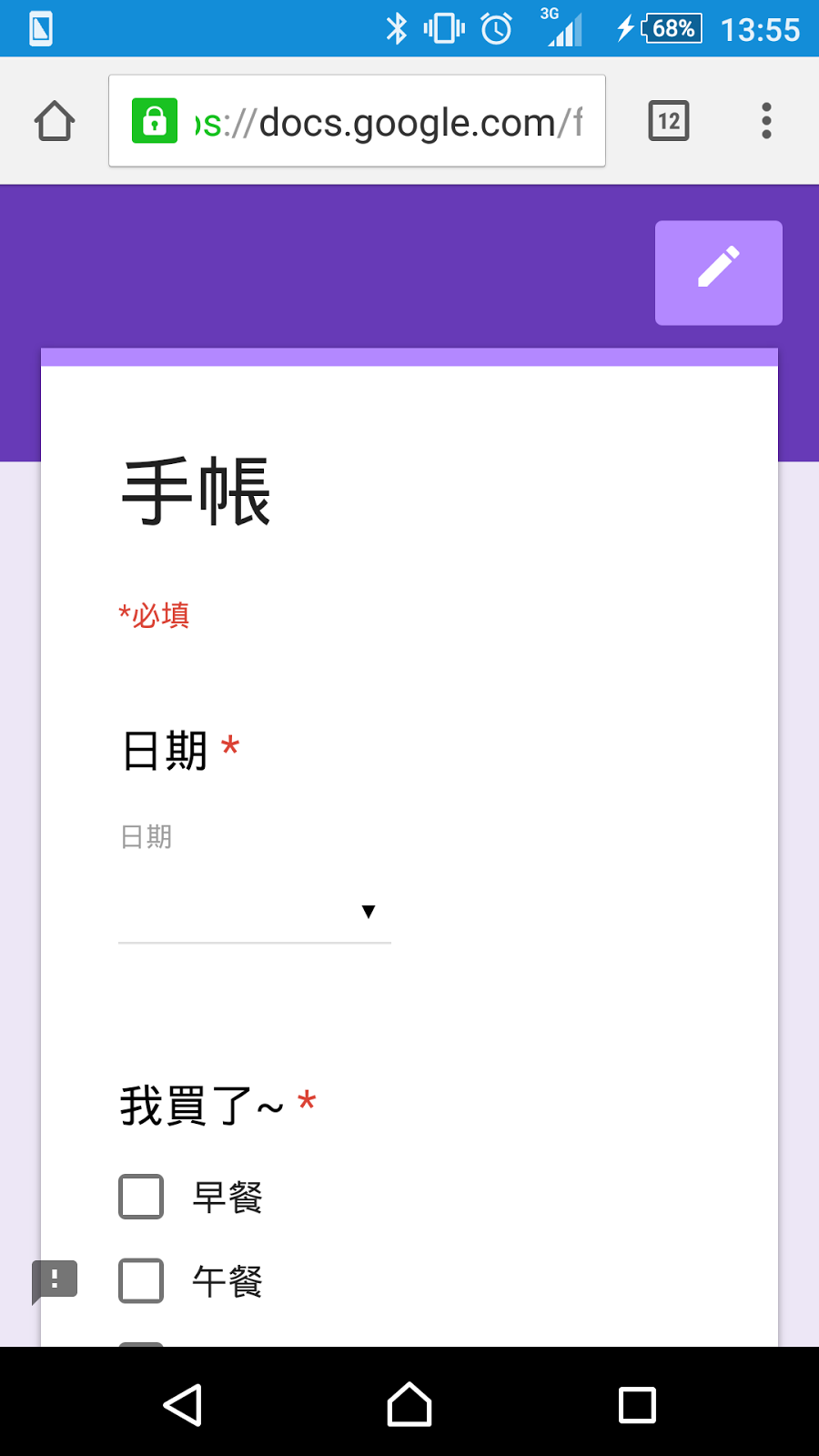
 6.可以將題目設定為必填,這樣可以避免填寫時還沒填寫完畢卻不小心誤觸提交將東西送出的狀況。
 7.繼續新增問題。
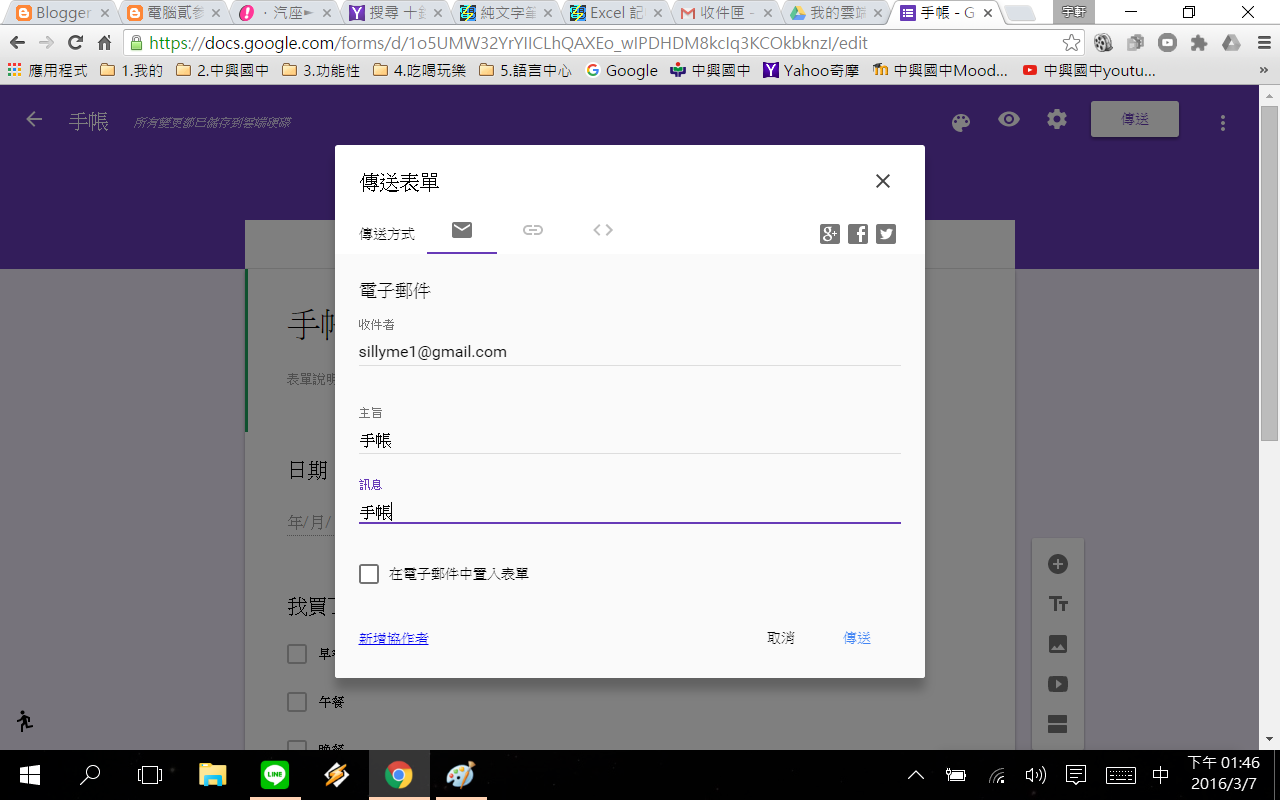
 8.問題新增完畢後可以點選右上角的傳送,將表單連結經由email傳到自己的手機上面。
 9.將問卷傳送到自己的email信箱。
10.在手機端打開email中的問卷連結。
 11.點選Google Chrome右上角,點選加到主畫面。
 12.修改主畫面中的名稱。
 13.建立好捷徑後。
 14.喔耶~主畫面上面多了個偽App了。
最後可以建立一個Google試算表來檢視全部的消費金額。

2016年3月2日 星期三

小技巧分享:圖文辨識

第一步:

將要辨識的文件圖檔準備好。

第二步:

打開Google雲端硬碟,選擇新增→檔案上傳。

第三步:

選擇要進行辨識的圖檔。

第四步:

將圖檔上傳到Google雲端硬碟。

第五步:

在要進行文字辨識的圖檔上按下滑鼠右鍵,選擇開啟工具→Google 文件。

第六步:

經過漫長的等待之後。

第七步:

首先會在Google文件看到剛剛上傳的圖檔。

第八步:

頁面往下拉,就會看到圖檔的文字內容已經辨識成為一般檔案文字了。

結語:雖然Google文件這個圖檔文字辨識的功能很強大,不過還是應該仔細比對內容,畢竟中文筆畫繁瑣,要達到100%辨識有一定的難度。